Main Idea
整篇重點整理
重點:利用Firebade存取訊息、時間,來達到簡單的線上聊天室功能
初始設定的說明書在 [這裡]
這篇只是在稍微翻譯
還有解釋一下我加了什麼東西
雖然內容沒有多少
但我還是分了3個步驟
- 連結Firebase
- 送出訊息
- 接收訊息
那麼開始ㄌㄨㄛ。
[Step 1] 連結你的Firebase
Firebase是一個線上伺服器,
可以用Google帳號登入,
並使用一些基本的流量。
我也還不知道他的詳細功能是什麼,
我就爛 (沒
總之,這些免費的基本流量,
對於讀取這些文字訊息已經綽綽有餘了。
1. 先建立一個Firebase的帳號
首先,先到下面這個網站
https://firebase.google.com/?hl=zh-tw
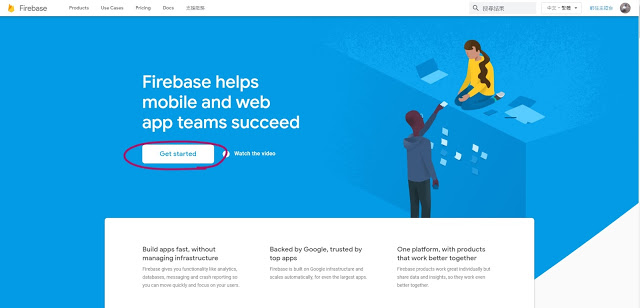
點選 “get start" 之後
需要登入你的Google帳號
2. 建立新專案
再來點選 "新增專案"
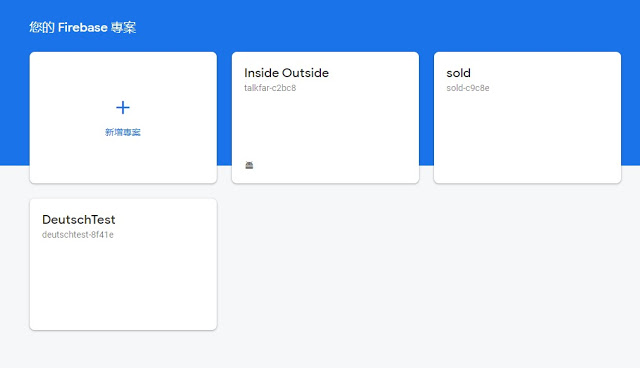
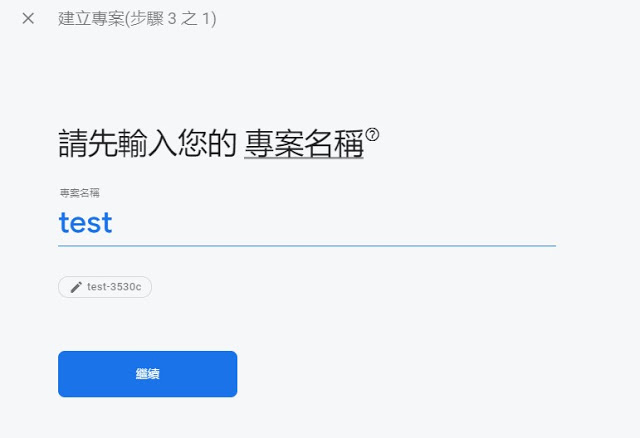
再來取一個你想要的名稱
(可以跟你的App名稱不一樣,且這個名稱不會顯示在程式上)
3. Google Analytics
可開可不開,幾乎所有功能我們都用不到
除非你要自己連結API
(其實我也還在研究API是甚麼,感覺有點像餐廳裡的服務生那種概念)
但開了也有好處
可以看到一些分析的資料
還有他們提供的測試功能
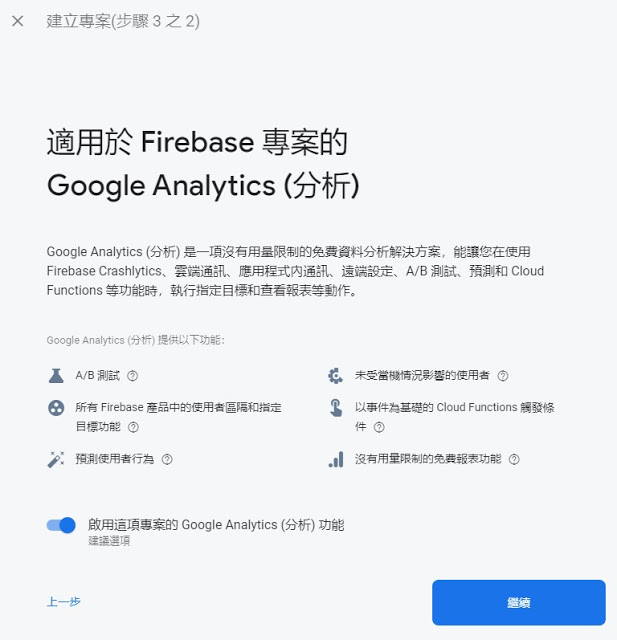
如果你上一步有開啟Google Analytics
接下來你就要選擇一個有在使用的帳號
(如果沒有建立過好像會自動建立?)

如果你看到這個畫面
那就大功告成拉!
恭喜你離自己的聊天APP又更近了一步 :D
4. 開啟編輯權限
首先點選畫面左上角的 "Database"
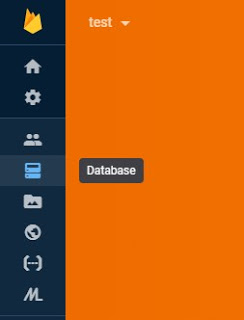
進入之後
往下拉到 "Realtime Database"
然後按 "建立資料庫"
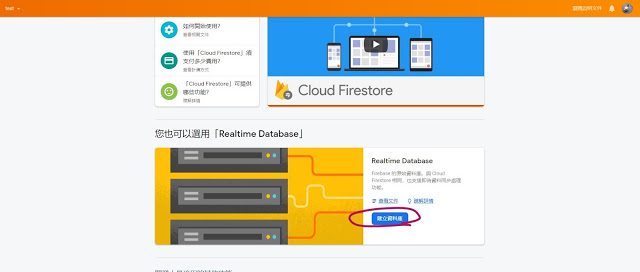
再來會跳出一個基本的
伺服器規則設定
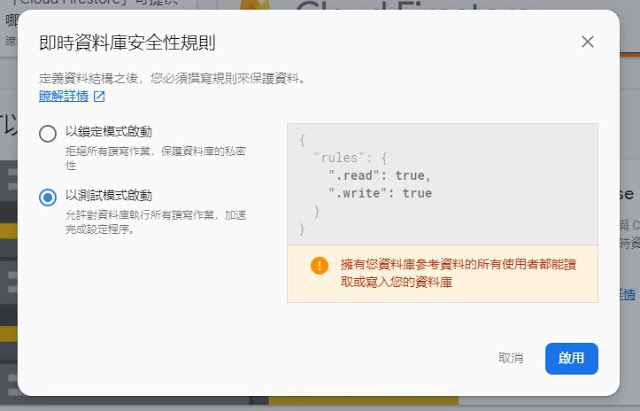
注意!
在這裡要選擇 "以測試模式啟動"
程式才能正確讀寫
如果你的程式有連結Authentication
你也可以設定一些特定的規則
讓有登入的用戶才能存取資料
(關於Authentication到底是甚麼,之後應該會有一篇登入系統的介紹文)
(我是說,如果我寫得出來的話)
[延伸閱讀] 進階版的Firebase 規則設定
https://www.oxxostudio.tw/articles/201904/firebase-realtime-database-rules.html
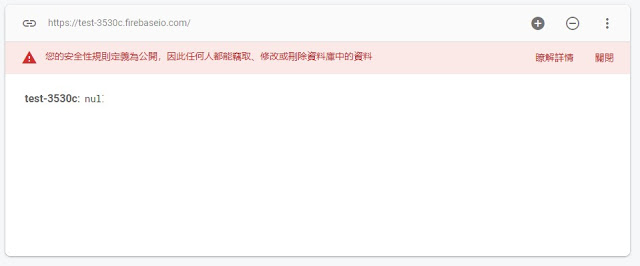
按下 "啟用" 之後
應該就會進到這個畫面
那就代表你的Realtime Database建立成功ㄌ
4. 設定數值
接下來
我們要來設定儲存訊息的資料夾
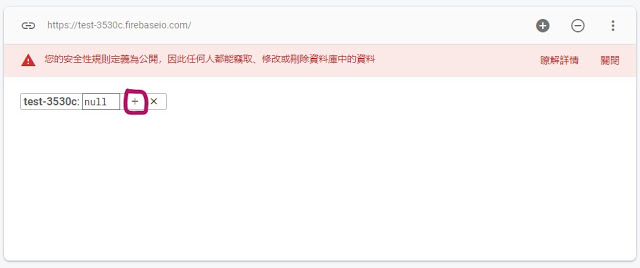
首先
把滑鼠移到最頂層資料上面
就會跑出旁邊的 + 符號
(手機好像是點一下?)
然後就會產生一個子目錄:
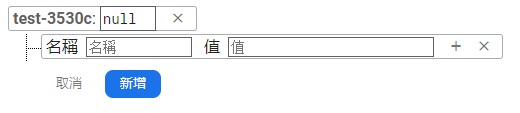
按照這個方法
我們先在頂層(這個專案的頂層是test-3530c)
按一下 "+"
然後在跳出來的格子中,再按兩次 "+"
於是就會變成這樣:
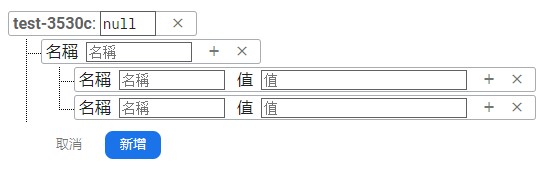
接下來再輸入資訊,就會變成這樣:
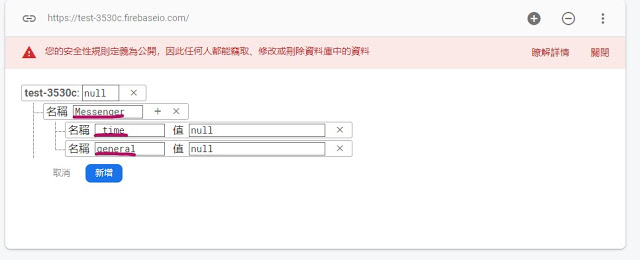
用酒紅畫底線的地方
名稱可以取你自己想要的
我們接下來會呼叫這個名稱來得到裡面的值
現在我都先存null,但現在存甚麼東西其實都沒差
因為之後我們會透過程式來改寫它
但一定要有值(空白鍵、空字串都可以)
不然會無法儲存
順帶一提,
下面這是高一開發過的遊戲
Inside Outside 用來儲存訊息的目錄區
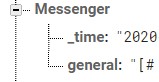
/Messenger/_time/   # 用來儲存最新訊息的送出時間
/Messenger/general/ # 用來儲存所有訊息
當然不只這種儲存方法,
你也可以將每道訊息分開存
然後每到訊息都有獨立的 “送出時間"、“帳號"、“訊息內容"…
之類的
如果你還不太清楚要怎麼存
你可以像我一樣先設定好 “時間"、"訊息" 的儲存就好
或者你也可以繼續往下看
了解程式是怎麼讀取訊息的。
5. 連結你的UID
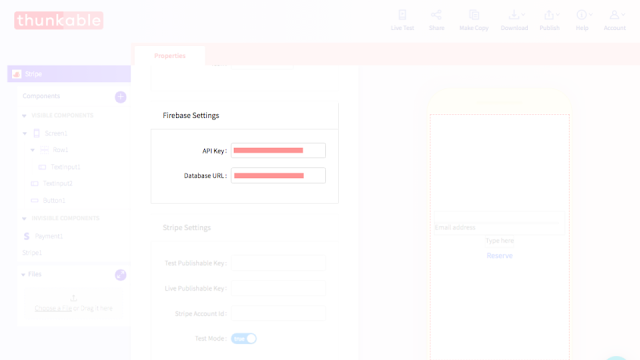
Thunkable已經有幫我們做了一個好用的功能
就是可以用變數讀取的方式
來使用Realtime Database
因此
我們要做的只要先讓我們的程式知道
應該去哪裡找資料
最快的方法是
打開你的Firebase主頁
然後新增一個專案
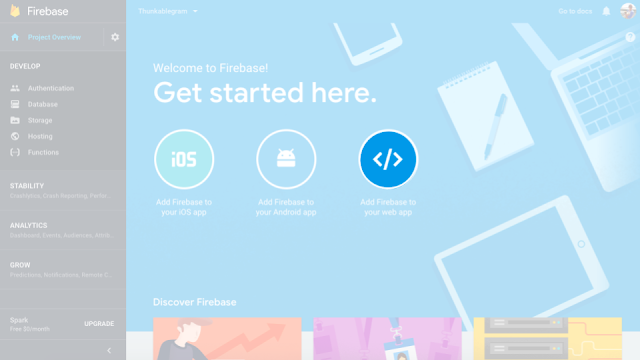
別擔心
我們並沒有要真的連結一個新專案
只是在專案設定中
可以直接看到你的 "apiKey" 和 "databaseURL"
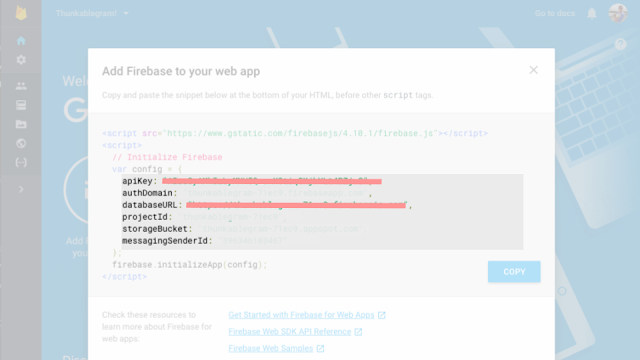
得到這兩組資訊後
將他們放到你的程式設定中
醬子你的程式就正式連接上Firebase囉!
[Step 2] 讓玩家送出訊息
1. 設計畫面
先將Label、Text Input、Button
各拉一個進入畫面。
- Label:顯示訊息
- Text Input:輸入訊息
- Button:按了之後送出訊息
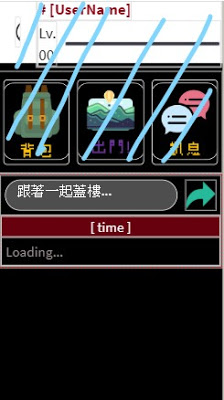
這是當時那個遊戲內訊息欄的設計
上面那些都不是重點
重點在下面 φ(゜▽゜*)♪
現在上面寫著 “跟著一起蓋樓" 的就是訊息輸入框
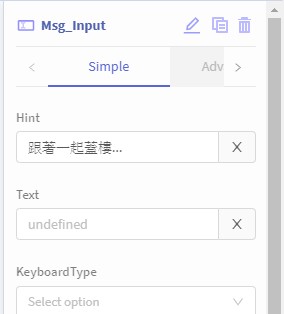
順帶一提
你可以在 “Hint" 設定裡面改變這個文字
這只是提示文字
當Text Input被選中之後就會隱藏了
再來寫著 “[time]" 的是時間欄
讓 “最新訊息送出的時間" 顯示的地方
最下面寫著 “Loading…" 是今天的重點
這裡將會顯示我們的訊息
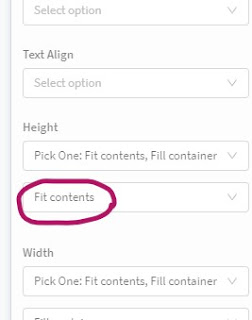
而為了讓這個欄位可以正確被捲動
Height的地方記得要設定成 Fit
整個訊息欄的架構長這樣:
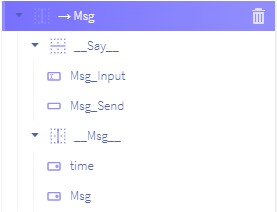
- __Say__ 是輸入訊息的地方
- __Msg__ 是顯示訊息和時間戳記的地方
然後為了要讓訊息欄能夠捲動
顯示訊息的Column (__Msg__)
記得Scrollable要設定成True、Height設定成 Fit
2. 送出訊息
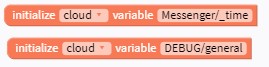
(1) 設定雲端變數,名稱就跟你訊息儲存的目錄一樣
(因為_time和general儲存在Messenger下面,所以用 Messenger/_time 來讀取)
(2) 當送出訊息的按鈕被按下時,就執行下面這段程式
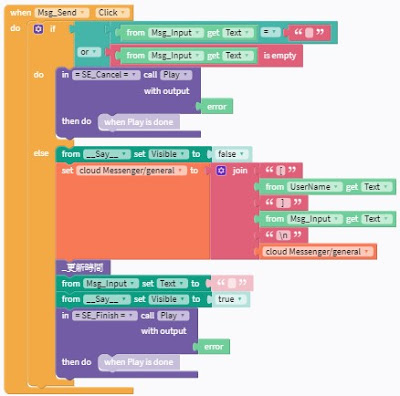
(a) 先將輸入欄隱藏起來、才不會重複按下送出的按鈕
(b) 再來橘色的那塊是上傳訊息到雲端
(因為遊戲裡有帳號名稱,所以我直接抓帳號名稱來用)
(然後"Msg_Input"就是新輸入的訊息,"\n"是換行符號,
這樣你就知道,我其實就是把新的訊息一直疊到舊的訊息上面)
(c) 接下來呼叫更新時間戳記的副程式 (如下)
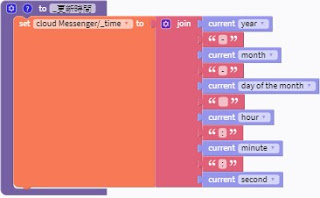
(d) 最後清空輸入欄、顯示輸入欄
然後最上面的 If 判斷式
我只是簡單加入
“訊息不可以為空" 和 “訊息不可以是空格" 的條件
[Step 3] 把訊息抓下來
最後一個、也是最簡單的一個步驟。
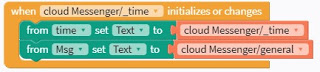
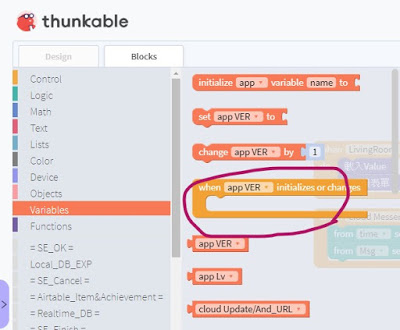
這個指令的意思是
當程式監測到 “Messenger/_time" 這個變數有 改變 的時候
就執行下面的指令
(在Variable的類別裡可以找到這個指令)
而我設定的就是將 “時間" 和 “訊息欄" 更新
就這樣,對。
完工 : D
沒錯
這樣你就擁有自己的聊天系統了
快下載下來跟你的朋友聊天吧 ( •̀ ω •́ )y
想當年還有在認真經營官網,哈哈。
InsideOutside官網 | https://sites.google.com/view/inside-outside/
 Miffy
Miffy 